Domain kompressorkühlbox.de kaufen?
Wir ziehen mit dem Projekt
kompressorkühlbox.de um.
Sind Sie am Kauf der Domain
kompressorkühlbox.de interessiert?
domain@kv-gmbh.de · 0541-91531010
Domain kompressorkühlbox.de kaufen?
Was ist ein Fuser beim Drucker?
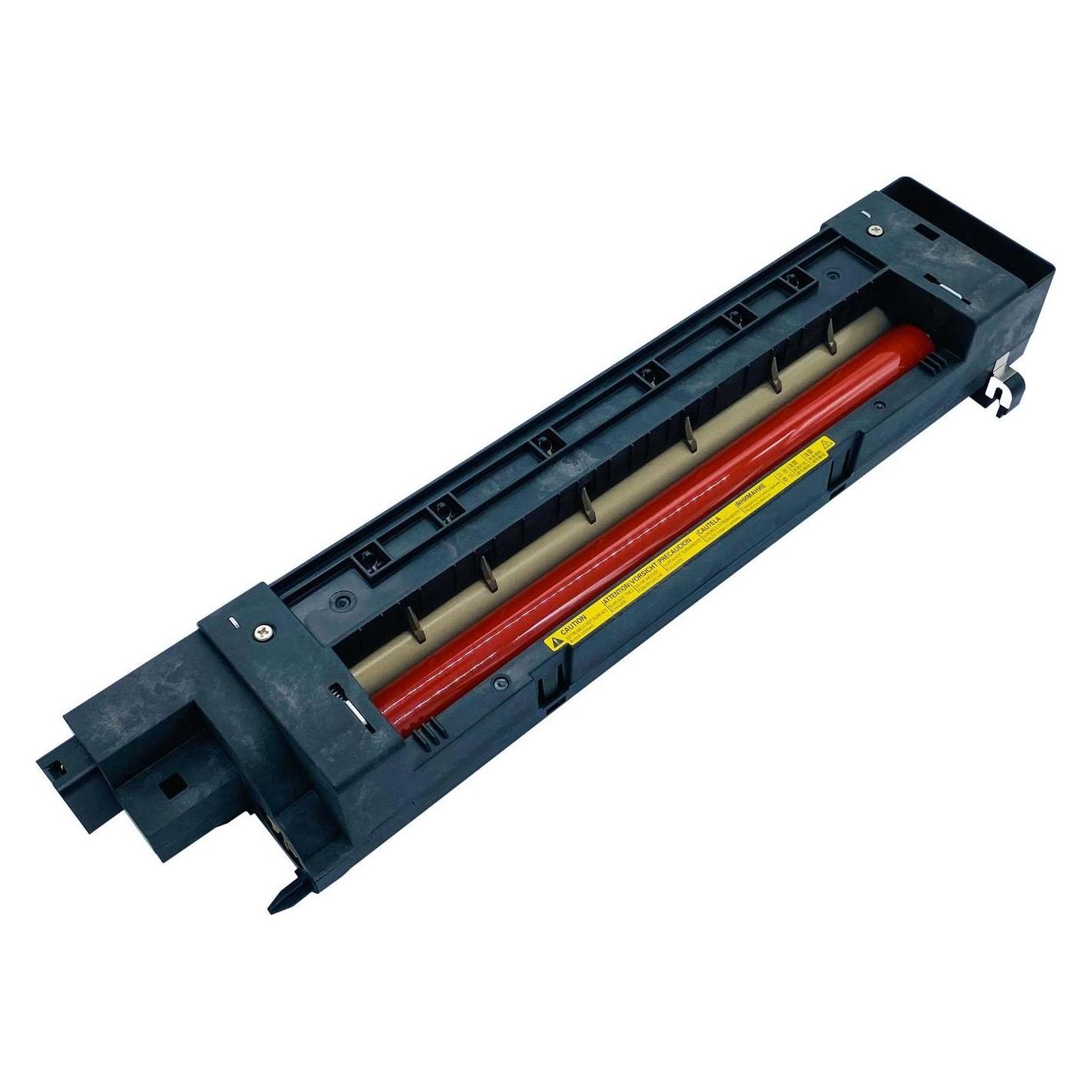
Ein Fuser ist eine wichtige Komponente in einem Laserdrucker oder Kopierer, die dafür verantwortlich ist, den Tonerpulver auf das Papier zu fixieren. Der Fuser besteht aus zwei Walzen, die das Papier durch hohe Hitze und Druck führen, um den Toner zu schmelzen und dauerhaft auf dem Papier zu fixieren. Ohne den Fuser würde der Toner nicht richtig auf dem Papier haften und könnte verschmieren oder verwischen. Ein defekter Fuser kann zu schlechter Druckqualität, Papierstaus oder sogar zu Beschädigungen am Drucker führen. Es ist wichtig, den Fuser regelmäßig zu warten und gegebenenfalls auszutauschen, um eine einwandfreie Druckqualität sicherzustellen. **
Warum verweigert sich der Kyocera Drucker?
Es gibt verschiedene Gründe, warum sich ein Kyocera Drucker verweigern könnte. Es könnte ein Problem mit der Verbindung zum Computer oder Netzwerk geben, ein Fehler im Druckertreiber oder der Druckersoftware vorliegen, oder es könnte ein Problem mit den Druckereinstellungen oder dem Papierfach geben. Es ist ratsam, die Fehlermeldung des Druckers zu überprüfen und gegebenenfalls den Kundendienst von Kyocera zu kontaktieren, um das Problem zu lösen. **
Ähnliche Suchbegriffe für Kyocera-Fuser-Kit-Drucker
Top-Angebote
Produkte zum Begriff Kyocera-Fuser-Kit-Drucker:


-
Wie kann ich den Kyocera Ecosys Drucker mit WLAN verbinden?
Um den Kyocera Ecosys Drucker mit WLAN zu verbinden, müssen Sie sicherstellen, dass der Drucker über WLAN-Funktionen verfügt. Gehen Sie dann in die Einstellungen des Druckers und suchen Sie nach der Option "WLAN-Verbindung". Wählen Sie Ihr WLAN-Netzwerk aus und geben Sie das Passwort ein, um den Drucker mit dem Netzwerk zu verbinden. **
-
Was ist ein Transfer Kit beim Drucker?
Was ist ein Transfer Kit beim Drucker? Ein Transfer Kit ist eine Komponente, die in einigen Druckern verwendet wird, um den Toner von der Trommel auf das Papier zu übertragen. Es besteht aus verschiedenen Teilen wie Transferwalzen, Transferbändern und anderen Komponenten, die für den reibungslosen Druckprozess erforderlich sind. Das Transfer Kit spielt eine wichtige Rolle bei der Qualität und Konsistenz der gedruckten Dokumente, da es sicherstellt, dass der Toner gleichmäßig und präzise auf das Papier übertragen wird. Es ist wichtig, das Transfer Kit regelmäßig zu warten und gegebenenfalls auszutauschen, um eine optimale Druckqualität zu gewährleisten. **
-
Wie kann ich das Problem beheben, dass der Kyocera M5526cdw Drucker Streifen beim Drucken erzeugt?
Es gibt mehrere mögliche Lösungen für das Problem mit den Streifen beim Drucken. Zunächst sollten Sie sicherstellen, dass der Drucker richtig kalibriert ist und dass die Druckereinstellungen korrekt sind. Überprüfen Sie auch, ob der Toner ausreichend ist und ob die Trommeleinheit sauber ist. Wenn das Problem weiterhin besteht, könnte es sein, dass die Bildtrommel oder der Toner ausgetauscht werden müssen. **
-
Warum druckt mein Kyocera FS 3920 mit Grauschleier?
Es gibt mehrere mögliche Gründe für einen Grauschleier beim Drucken mit dem Kyocera FS 3920. Einer der häufigsten Gründe ist eine verstopfte oder verschmutzte Druckkopfeinheit. Eine gründliche Reinigung der Druckkopfeinheit kann das Problem oft lösen. Es ist auch möglich, dass die Tonerkartusche fast leer ist oder dass das verwendete Papier von minderer Qualität ist. Überprüfen Sie diese Faktoren und nehmen Sie gegebenenfalls entsprechende Maßnahmen vor. **

Was sind die Druckfehlergeisterbilder des Kyocera P5021cdn Laserdruckers?
Die Druckfehlergeisterbilder des Kyocera P5021cdn Laserdruckers können verschiedene Formen annehmen, wie zum Beispiel verschmierte oder unscharfe Ausdrucke, Streifen oder Flecken auf dem Papier oder ungleichmäßige Farbverteilung. Diese Probleme können durch verschiedene Faktoren verursacht werden, wie zum Beispiel verschmutzte oder beschädigte Druckköpfe, verbrauchte oder minderwertige Tonerpatronen oder falsche Druckeinstellungen. Es ist wichtig, die Ursache des Problems zu identifizieren und entsprechende Maßnahmen zu ergreifen, um die Druckqualität zu verbessern. **
Wie setze ich den Kyocera FS 4200DN zurück?
Um den Kyocera FS 4200DN zurückzusetzen, können Sie die folgenden Schritte ausführen: 1. Schalten Sie den Drucker aus und trennen Sie ihn vom Strom. 2. Halten Sie die "Job Cancel" und "Power" Tasten gleichzeitig gedrückt. 3. Schalten Sie den Drucker wieder ein, während Sie die Tasten gedrückt halten. 4. Lassen Sie die Tasten los, wenn "Initializing" auf dem Display angezeigt wird. Der Drucker wird nun auf die Werkseinstellungen zurückgesetzt. **
Top-Angebote
Produkte zum Begriff Kyocera-Fuser-Kit-Drucker:
-
Was ist ein Fuser beim Drucker?
Ein Fuser ist eine wichtige Komponente in einem Laserdrucker oder Kopierer, die dafür verantwortlich ist, den Tonerpulver auf das Papier zu fixieren. Der Fuser besteht aus zwei Walzen, die das Papier durch hohe Hitze und Druck führen, um den Toner zu schmelzen und dauerhaft auf dem Papier zu fixieren. Ohne den Fuser würde der Toner nicht richtig auf dem Papier haften und könnte verschmieren oder verwischen. Ein defekter Fuser kann zu schlechter Druckqualität, Papierstaus oder sogar zu Beschädigungen am Drucker führen. Es ist wichtig, den Fuser regelmäßig zu warten und gegebenenfalls auszutauschen, um eine einwandfreie Druckqualität sicherzustellen. **
-
Warum verweigert sich der Kyocera Drucker?
Es gibt verschiedene Gründe, warum sich ein Kyocera Drucker verweigern könnte. Es könnte ein Problem mit der Verbindung zum Computer oder Netzwerk geben, ein Fehler im Druckertreiber oder der Druckersoftware vorliegen, oder es könnte ein Problem mit den Druckereinstellungen oder dem Papierfach geben. Es ist ratsam, die Fehlermeldung des Druckers zu überprüfen und gegebenenfalls den Kundendienst von Kyocera zu kontaktieren, um das Problem zu lösen. **
-
Wie kann ich den Kyocera Ecosys Drucker mit WLAN verbinden?
Um den Kyocera Ecosys Drucker mit WLAN zu verbinden, müssen Sie sicherstellen, dass der Drucker über WLAN-Funktionen verfügt. Gehen Sie dann in die Einstellungen des Druckers und suchen Sie nach der Option "WLAN-Verbindung". Wählen Sie Ihr WLAN-Netzwerk aus und geben Sie das Passwort ein, um den Drucker mit dem Netzwerk zu verbinden. **
-
Was ist ein Transfer Kit beim Drucker?
Was ist ein Transfer Kit beim Drucker? Ein Transfer Kit ist eine Komponente, die in einigen Druckern verwendet wird, um den Toner von der Trommel auf das Papier zu übertragen. Es besteht aus verschiedenen Teilen wie Transferwalzen, Transferbändern und anderen Komponenten, die für den reibungslosen Druckprozess erforderlich sind. Das Transfer Kit spielt eine wichtige Rolle bei der Qualität und Konsistenz der gedruckten Dokumente, da es sicherstellt, dass der Toner gleichmäßig und präzise auf das Papier übertragen wird. Es ist wichtig, das Transfer Kit regelmäßig zu warten und gegebenenfalls auszutauschen, um eine optimale Druckqualität zu gewährleisten. **
Ähnliche Suchbegriffe für Kyocera-Fuser-Kit-Drucker
-
Drucker, Peter F.: The Effective ExecutiveThe Effective Executive , Effektivität und Handlungsfähigkeit in der Führungsrolle gewinnen , Bremsbacken > Bremsen & Bremsenteile , Erscheinungsjahr: 20140513, Produktform: Leinen, Autoren: Drucker, Peter F., Übersetzung: Klein, Katrin, Seitenzahl/Blattzahl: 164, Keyword: Zeitmanagement; Effizienz; Management; Entscheidungsprozess; Kommunikation, Fachschema: Management / Strategisches Management~Strategisches Management~Unternehmensstrategie / Strategisches Management~Führung / Unternehmensführung~Unternehmensführung~Business / Management~Management~Führungskraft~Manager / Führungskraft~Entrepreneurship, Fachkategorie: Unternehmensführung~Unternehmen und Umwelt, ?Grüne? Unternehmensansätze~Management und Managementtechniken, Thema: Verstehen, Warengruppe: HC/Wirtschaft/Management, Fachkategorie: Strategisches Management, Thema: Optimieren, Text Sprache: ger, Originalsprache: eng, Seitenanzahl: XII, Seitenanzahl: 164, UNSPSC: 49019900, Warenverzeichnis für die Außenhandelsstatistik: 49019900, Verlag: Vahlen Franz GmbH, Verlag: Vahlen Franz GmbH, Verlag: Vahlen, Franz, Länge: 228, Breite: 149, Höhe: 20, Gewicht: 361, Produktform: Gebunden, Genre: Sozialwissenschaften/Recht/Wirtschaft, Genre: Sozialwissenschaften/Recht/Wirtschaft, Herkunftsland: DEUTSCHLAND (DE), Katalog: deutschsprachige Titel, Katalog: Gesamtkatalog, Katalog: Kennzeichnung von Titeln mit einer Relevanz > 30, Katalog: Lagerartikel, Book on Demand, ausgew. Medienartikel, Relevanz: 0080, Tendenz: +1, Unterkatalog: AK, Unterkatalog: Bücher, Unterkatalog: Hardcover, Unterkatalog: Lagerartikel, WolkenId: 120301624,90 €*Versand: 0,00 €Sichere Weiterleitung zum Anbieter
-
Magnetisches Tangram - Starter KitMagnetisches Tangram - Starter Kit , TANGRAM - FÖRDERT LOGISCHES DENKEN, MOTORIK & KONZENTRATION: Das magnetische Tangram bereitet jede Menge Spaß und fördert als pädagogisches Spielzeug das geometrische Denken TOLLE BESCHÄFTIGUNG FÜR KINDER: Ob Zuhause, bei der Autofahrt, im Flugzeug oder im Urlaub - das Magnetspiel ist dank seiner praktischen Größe ein wunderbares Spielzeug für Kinder ab 3 Jahren SPIELABLAUF: Gespielt wird es indem die magnetischen Bausteine wie ein Magnetpuzzle nach Vorlage zusammengesetzt werden. Es besitzt über 32 Vorlagen mit unterschiedlicher Schwierigkeit PÄDAGOGISCH WERTVOLL: Lernspiele von mierEdu sind so konzipiert, dass sie die altersgerechte Entwicklung von Kindern spielerisch unterstützen. Verschiedene Kinderspiele fördern verschiedene Lernbereiche MIEREDU: Mit dem breiten Angebot an gut gestalteten, pädagogisch wertvollen Spielzeugen wie Puzzles, Aktivitätssets, Kunst- & Bastelpaketen vermitteln wir Ihrem Kind ein grundlegendes Verständnis von Mathematik, Lesen & Schreiben und vielem mehr , > , Erscheinungsjahr: 20220101, Produktform: NonBook, Fachschema: Non Books / Spiele / Legespiele~Non Books / Spiele / Reisespiele, Mitbringspiele, Altersempfehlung / Lesealter: 18, ab Alter: 3, Warengruppe: NB/Kinderbücher/Kinderbeschäftigung/Spielgesch., UNSPSC: 95030070, Warenverzeichnis für die Außenhandelsstatistik: 95030070, Sender’s product category: NONBO, Länge: 236, Breite: 184, Höhe: 43, Gewicht: 572, Produktform: NonBook, Genre: Importe,23,56 €*Versand: 0,00 €Sichere Weiterleitung zum Anbieter
-
Wie kann ich das Problem beheben, dass der Kyocera M5526cdw Drucker Streifen beim Drucken erzeugt?
Es gibt mehrere mögliche Lösungen für das Problem mit den Streifen beim Drucken. Zunächst sollten Sie sicherstellen, dass der Drucker richtig kalibriert ist und dass die Druckereinstellungen korrekt sind. Überprüfen Sie auch, ob der Toner ausreichend ist und ob die Trommeleinheit sauber ist. Wenn das Problem weiterhin besteht, könnte es sein, dass die Bildtrommel oder der Toner ausgetauscht werden müssen. **
-
Warum druckt mein Kyocera FS 3920 mit Grauschleier?
Es gibt mehrere mögliche Gründe für einen Grauschleier beim Drucken mit dem Kyocera FS 3920. Einer der häufigsten Gründe ist eine verstopfte oder verschmutzte Druckkopfeinheit. Eine gründliche Reinigung der Druckkopfeinheit kann das Problem oft lösen. Es ist auch möglich, dass die Tonerkartusche fast leer ist oder dass das verwendete Papier von minderer Qualität ist. Überprüfen Sie diese Faktoren und nehmen Sie gegebenenfalls entsprechende Maßnahmen vor. **
-
Was sind die Druckfehlergeisterbilder des Kyocera P5021cdn Laserdruckers?
Die Druckfehlergeisterbilder des Kyocera P5021cdn Laserdruckers können verschiedene Formen annehmen, wie zum Beispiel verschmierte oder unscharfe Ausdrucke, Streifen oder Flecken auf dem Papier oder ungleichmäßige Farbverteilung. Diese Probleme können durch verschiedene Faktoren verursacht werden, wie zum Beispiel verschmutzte oder beschädigte Druckköpfe, verbrauchte oder minderwertige Tonerpatronen oder falsche Druckeinstellungen. Es ist wichtig, die Ursache des Problems zu identifizieren und entsprechende Maßnahmen zu ergreifen, um die Druckqualität zu verbessern. **
-
Wie setze ich den Kyocera FS 4200DN zurück?
Um den Kyocera FS 4200DN zurückzusetzen, können Sie die folgenden Schritte ausführen: 1. Schalten Sie den Drucker aus und trennen Sie ihn vom Strom. 2. Halten Sie die "Job Cancel" und "Power" Tasten gleichzeitig gedrückt. 3. Schalten Sie den Drucker wieder ein, während Sie die Tasten gedrückt halten. 4. Lassen Sie die Tasten los, wenn "Initializing" auf dem Display angezeigt wird. Der Drucker wird nun auf die Werkseinstellungen zurückgesetzt. **
* Alle Preise verstehen sich inklusive der gesetzlichen Mehrwertsteuer und ggf. zuzüglich Versandkosten. Die Angebotsinformationen basieren auf den Angaben des jeweiligen Shops und werden über automatisierte Prozesse aktualisiert. Eine Aktualisierung in Echtzeit findet nicht statt, so dass es im Einzelfall zu Abweichungen kommen kann. ** Hinweis: Teile dieses Inhalts wurden von KI erstellt.