Domain kompressorkühlbox.de kaufen?
Wir ziehen mit dem Projekt
kompressorkühlbox.de um.
Sind Sie am Kauf der Domain
kompressorkühlbox.de interessiert?
domain@kv-gmbh.de · 0541-91531010
Domain kompressorkühlbox.de kaufen?
Wie erstelle ich einen Bootstick?
Um einen Bootstick zu erstellen, benötigst du zuerst einen leeren USB-Stick mit ausreichend Speicherplatz. Dann musst du ein Boot-Image herunterladen, das dem Betriebssystem entspricht, das du auf dem Stick installieren möchtest. Anschließend musst du ein Tool wie Rufus oder balenaEtcher verwenden, um das Boot-Image auf den USB-Stick zu schreiben. Sobald der Vorgang abgeschlossen ist, kannst du den Bootstick verwenden, um das Betriebssystem auf einem Computer zu installieren oder um von ihm zu booten. Hast du bereits einen USB-Stick und ein Boot-Image zur Hand? **
Was ist ein Bootstick 2?
Ein Bootstick 2 ist ein USB-Stick, der verwendet wird, um ein Betriebssystem oder andere Software auf einem Computer zu installieren oder zu starten. Er enthält ein bootfähiges Image, das den Computer von diesem Stick startet, anstatt vom internen Speicher oder der Festplatte. Der Bootstick 2 ermöglicht es Benutzern, verschiedene Betriebssysteme auszuprobieren oder beschädigte Systeme zu reparieren. **

Ähnliche Suchbegriffe für Bootstick
Top-Angebote
Produkte zum Begriff Bootstick:
-
Remeha Isolierung Inspektionsdeckel, Zubehör HeizenDiese Remeha Isolierung für den Inspektionsdeckel ist ein originales Ersatzteil für Heizanlagen des Herstellers. Sie dient der thermischen Dämmung im Bereich der Inspektionsöffnung und verhindert unerwünschte Wärmeverluste. Das Bauteil kommt bei der fachgerechten Instandsetzung oder im Rahmen von Wartungsarbeiten an passenden Geräten zum Einsatz.56,80 €*Versand: 0,00 €Sichere Weiterleitung zum Anbieter
-
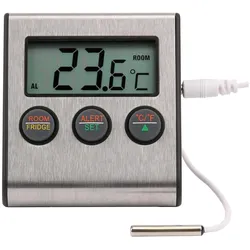
Olympia, Zubehör Gebäudesicherheit, Alarmanlage Zubehör TemperaturTemperatursensor für das Protect-/ProHome-System. Der Temperatursensor wird an die Alarmanlage angeschlossen und eignet sich für Anwendungen wie Gefriertruhen, Gefrierschränke und Aquarien. Die Minimal- und Maximaltemperatur für die Alarmierung sind einstellbar. Der Temperaturbereich reicht von -50 bis 70 °C. Der Sensor verfügt über ein integriertes 868-MHz-Funkmodul. Schliessen Sie den FTS 200 von Olympia an eine Alarmanlage an, um beispielsweise die Temperatur in Ihrer Gefriertruhe oder im Aquarium zu überwachen. Der Temperatursensor hat einen Temperaturfühler mit einer 1,5 m langen Anschlussschnur sowie ein integriertes 868-MHz-Funkmodul und ist für das Protect- bzw. ProHome-System von Olympia geeignet. Legen Sie die Grenzwerte fest, die Minimal- und Maximaltemperatur lassen sich leicht für die Alarmierung einstellen. Die Temperatur wird im Erfassungsbereich von -50 bis 70 °C mit einer Messgenauigkeit von ±1 °C angezeigt, basierend auf automatischen Messungen in 30-Sekunden-Intervallen. Überprüfen Sie die Temperaturentwicklung, um zu erfahren, in welchem Bereich sich die Temperatur während Ihrer Abwesenheit bewegt hat. Die Temperaturhistorie lässt sich jederzeit abrufen. Der FTS 200 kann als Tischaufsteller, zur Wandmontage oder für die Magnetbefestigung verwendet werden und wird mit einer AAA-Batterie betrieben.30,68 €*Versand: 0,00 €Sichere Weiterleitung zum Anbieter
-
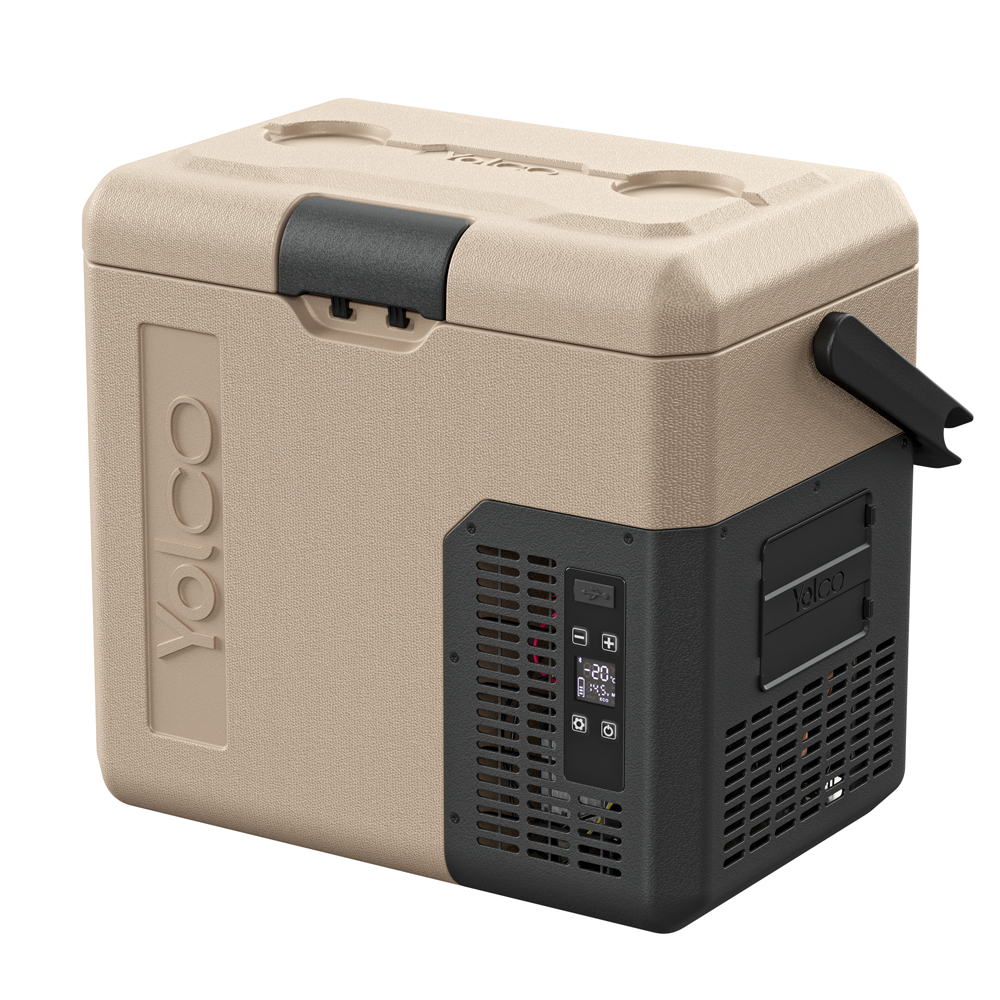
Yolco ET18, Tragbare Kompressorkühlbox, SandFUNKTIONALE BESCHREIBUNG- Die Kühlbox dient zum Kühlen von Lebensmitteln.- Die Kühlbox kann mit Gleichstrom (12/24 V), Wechselstrom (100-240 V), Batterie (modulare und/oder externe Batterie - nicht im Lieferumfang enthalten) oder mit einem Photovoltaikmodul (nicht im Lieferumfang enthalten) betrieben werden.- Das Gerät verfügt über eine mehrstufige Absicherung vor Batterieentladung und einen Überspannungsschutz vor plötzlichen Spannungsschwankungen im Stromnetz.- Das Bedienfeld mit gut lesbarer Flüssigkristallanzeige ermöglicht die intuitive Steuerung des Geräts.- Die Kühlbox ist mit einem Bluetooth 5.0-Sender ausgestattet und kann per App für mobile Geräte (Android/iOS) gesteuert werden.- Die eingebaute USB-Buchse kann auch Smartphone oder Tablet mit Strom versorgen.- Ergonomische Tragegriffe ermöglichen eine bequeme Verlagerung der Kühlbox.- Die tragbare Kühlbox ist für den Einsatz beim Camping geeignet.SPEZIFIKATION- Nutzinhalt: 17 L (3,7 gal)- Leistungsspezifikation: DC 12V/4A, 24V349,75 €*Versand: 0,00 €Sichere Weiterleitung zum Anbieter

-
Warum funktioniert der Bootstick nicht?
Es gibt verschiedene Gründe, warum ein Bootstick nicht funktionieren könnte. Möglicherweise wurde das Betriebssystem nicht korrekt auf den Stick kopiert oder der Stick ist beschädigt. Es könnte auch sein, dass das BIOS des Computers nicht richtig konfiguriert ist, um von einem USB-Gerät zu booten. **
-
Wie erstelle ich einen Windows-Bootstick?
Um einen Windows-Bootstick zu erstellen, benötigst du einen USB-Stick mit ausreichend Speicherplatz (mindestens 8 GB) und das Windows-Installationsmedium (ISO-Datei). Du kannst dann ein Tool wie das Windows USB/DVD Download Tool oder Rufus verwenden, um den USB-Stick zu formatieren und die ISO-Datei darauf zu kopieren. Anschließend kannst du den Bootstick verwenden, um Windows auf einem Computer zu installieren. **
-
Wie erstelle ich einen Kali Linux Bootstick?
Um einen Kali Linux Bootstick zu erstellen, benötigst du zunächst einen USB-Stick mit ausreichend Speicherplatz. Lade dann das Kali Linux ISO-Image von der offiziellen Website herunter. Verwende ein Tool wie Rufus oder Etcher, um das ISO-Image auf den USB-Stick zu schreiben. Sobald der Vorgang abgeschlossen ist, kannst du den Bootstick verwenden, um Kali Linux zu installieren oder als Live-System zu verwenden. **
-
Wie kann ich von der HDD oder einem USB-Bootstick booten, ohne den Bootstick jedes Mal abziehen zu müssen?
Um von der HDD oder einem USB-Bootstick zu booten, ohne den Bootstick jedes Mal abziehen zu müssen, kannst du die Bootreihenfolge im BIOS deines Computers ändern. Gehe ins BIOS, indem du beim Starten des Computers eine bestimmte Taste drückst (normalerweise F2, F10 oder Del). Suche nach den Boot-Einstellungen und ändere die Reihenfolge so, dass die HDD oder der USB-Bootstick an erster Stelle steht. Speichere die Änderungen und starte den Computer neu. Nun sollte der Computer automatisch von der ausgewählten Quelle booten, ohne dass du den Bootstick abziehen musst. **

Wie erstelle ich einen macOS Bootstick unter Windows 10?
Um einen macOS Bootstick unter Windows 10 zu erstellen, benötigst du eine ISO-Datei des macOS-Betriebssystems. Diese kannst du entweder aus dem App Store herunterladen oder von einer anderen Quelle beziehen. Anschließend kannst du ein Tool wie "TransMac" verwenden, um die ISO-Datei auf einen USB-Stick zu übertragen und diesen bootfähig zu machen. Beachte jedoch, dass das Erstellen eines macOS Bootsticks unter Windows 10 gegen die Nutzungsbedingungen von Apple verstößt. **
Wie erstelle ich einen Windows-Bootstick auf einem Mac?
Um einen Windows-Bootstick auf einem Mac zu erstellen, benötigst du ein Programm wie Boot Camp Assistant oder eine Drittanbieter-Software wie UNetbootin oder Rufus. Du musst auch eine ISO-Datei von Windows herunterladen. Starte das Programm, wähle die ISO-Datei und das Ziellaufwerk aus und starte den Erstellungsprozess. Sobald der Bootstick erstellt ist, kannst du ihn verwenden, um Windows auf einem Windows-kompatiblen Computer zu installieren. **
Top-Angebote
Produkte zum Begriff Bootstick:
-
VEVOR 200L Aquarium Wasserkühler mit Hochdurchfluss-Wasserpumpe, Kompressor, Titan-Verdampfer, komplettes Zubehör, schnelle Kühlung für Aquarium, Axolotl, KorallenriffVEVOR 200L Aquarium Wasserkühler mit Hochdurchfluss-Wasserpumpe, Kompressor, Titan-Verdampfer, komplettes Zubehör, schnelle Kühlung für Aquarium, Axolotl, Korallenriff Netzschalter Hochleistungs-Saugnapf Klare Bildschirmanzeige Leicht zu reinigen Breite Anwendung Einfache Installation Kühler: Kühler aus reinem Titan, Temperaturregelbereich: 18-27 °C / 65-80 °F, Artikelabmessungen: 12,4 x 11,81 x 15,59 Zoll / 315 x 300 x 396 mm, Nettogewicht: 30,86 lb / 14 kg, Hauptmaterial: PP + ABS-Kunststoff, Nennleistung: 0,1 PS,Artikelmodellnummer: CL280, Lärm: ≤ 60 dB, Empfohlene Wasserzirkulationsrate: ≥ 1.200 l/h, Maximal empfohlene Kühlwassermenge: ≤ 52 gal (ca. 200 L), Kältemittel: R290233,60 €*Versand: 0,00 €Sichere Weiterleitung zum Anbieter
-
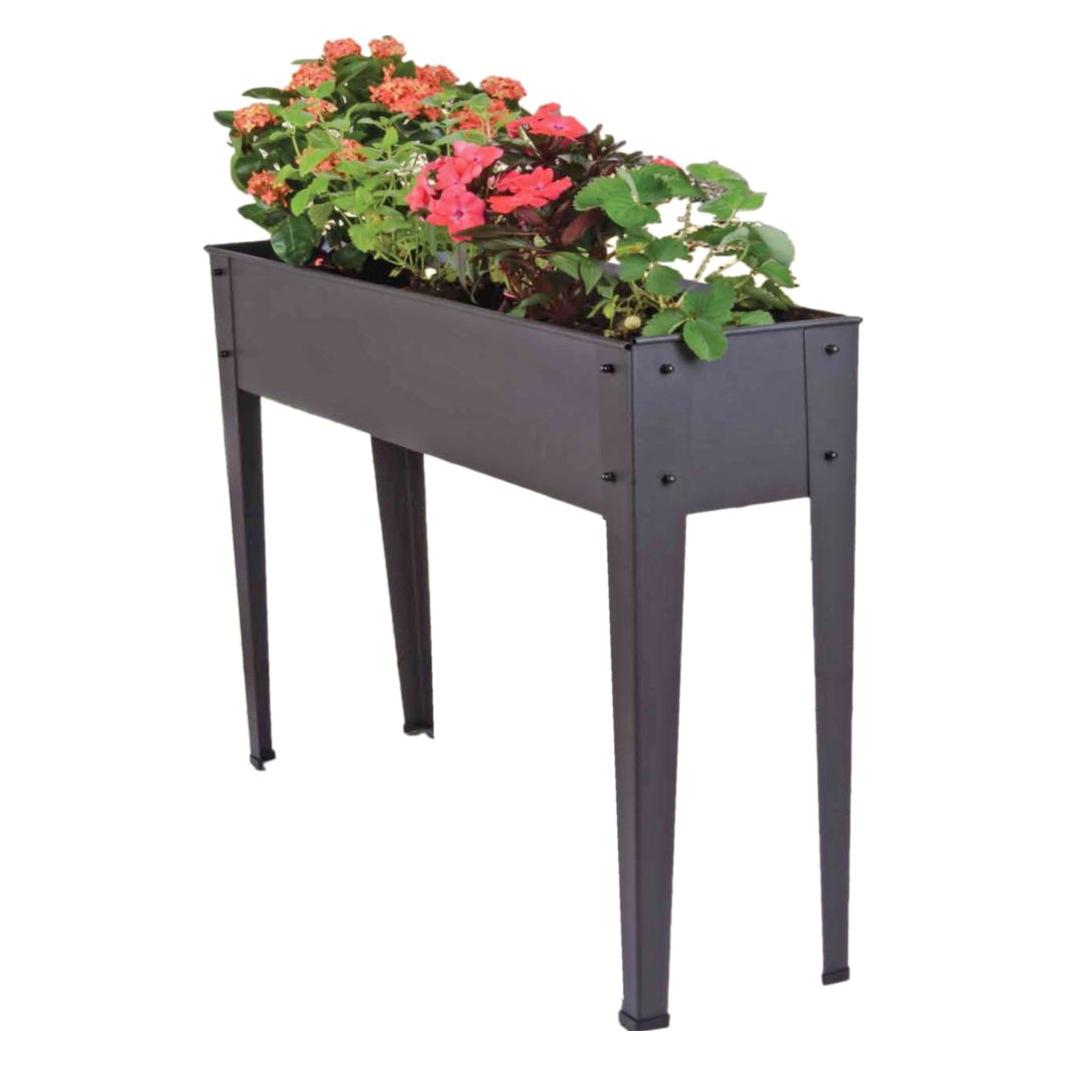
Garden Pleasure Unser mobiles Hochbeet aus Metall vereint Funktionalität, Stil und Mobilität, um Ihnen das Gärtnern (B089FLQ5RV)Garden Pleasure Unser mobiles Hochbeet aus Metall vereint Funktionalität, Stil und Mobilität, um Ihnen das Gärtnern (B089FLQ5RV)66,05 €*Versand: 0,00 €Sichere Weiterleitung zum Anbieter
-
Remeha Isolierung Inspektionsdeckel, Zubehör HeizenDiese Remeha Isolierung für den Inspektionsdeckel ist ein originales Ersatzteil für Heizanlagen des Herstellers. Sie dient der thermischen Dämmung im Bereich der Inspektionsöffnung und verhindert unerwünschte Wärmeverluste. Das Bauteil kommt bei der fachgerechten Instandsetzung oder im Rahmen von Wartungsarbeiten an passenden Geräten zum Einsatz.56,80 €*Versand: 0,00 €Sichere Weiterleitung zum Anbieter
-
Olympia, Zubehör Gebäudesicherheit, Alarmanlage Zubehör TemperaturTemperatursensor für das Protect-/ProHome-System. Der Temperatursensor wird an die Alarmanlage angeschlossen und eignet sich für Anwendungen wie Gefriertruhen, Gefrierschränke und Aquarien. Die Minimal- und Maximaltemperatur für die Alarmierung sind einstellbar. Der Temperaturbereich reicht von -50 bis 70 °C. Der Sensor verfügt über ein integriertes 868-MHz-Funkmodul. Schliessen Sie den FTS 200 von Olympia an eine Alarmanlage an, um beispielsweise die Temperatur in Ihrer Gefriertruhe oder im Aquarium zu überwachen. Der Temperatursensor hat einen Temperaturfühler mit einer 1,5 m langen Anschlussschnur sowie ein integriertes 868-MHz-Funkmodul und ist für das Protect- bzw. ProHome-System von Olympia geeignet. Legen Sie die Grenzwerte fest, die Minimal- und Maximaltemperatur lassen sich leicht für die Alarmierung einstellen. Die Temperatur wird im Erfassungsbereich von -50 bis 70 °C mit einer Messgenauigkeit von ±1 °C angezeigt, basierend auf automatischen Messungen in 30-Sekunden-Intervallen. Überprüfen Sie die Temperaturentwicklung, um zu erfahren, in welchem Bereich sich die Temperatur während Ihrer Abwesenheit bewegt hat. Die Temperaturhistorie lässt sich jederzeit abrufen. Der FTS 200 kann als Tischaufsteller, zur Wandmontage oder für die Magnetbefestigung verwendet werden und wird mit einer AAA-Batterie betrieben.30,68 €*Versand: 0,00 €Sichere Weiterleitung zum Anbieter
-
Wie erstelle ich einen Bootstick?
Um einen Bootstick zu erstellen, benötigst du zuerst einen leeren USB-Stick mit ausreichend Speicherplatz. Dann musst du ein Boot-Image herunterladen, das dem Betriebssystem entspricht, das du auf dem Stick installieren möchtest. Anschließend musst du ein Tool wie Rufus oder balenaEtcher verwenden, um das Boot-Image auf den USB-Stick zu schreiben. Sobald der Vorgang abgeschlossen ist, kannst du den Bootstick verwenden, um das Betriebssystem auf einem Computer zu installieren oder um von ihm zu booten. Hast du bereits einen USB-Stick und ein Boot-Image zur Hand? **
-
Was ist ein Bootstick 2?
Ein Bootstick 2 ist ein USB-Stick, der verwendet wird, um ein Betriebssystem oder andere Software auf einem Computer zu installieren oder zu starten. Er enthält ein bootfähiges Image, das den Computer von diesem Stick startet, anstatt vom internen Speicher oder der Festplatte. Der Bootstick 2 ermöglicht es Benutzern, verschiedene Betriebssysteme auszuprobieren oder beschädigte Systeme zu reparieren. **
-
Warum funktioniert der Bootstick nicht?
Es gibt verschiedene Gründe, warum ein Bootstick nicht funktionieren könnte. Möglicherweise wurde das Betriebssystem nicht korrekt auf den Stick kopiert oder der Stick ist beschädigt. Es könnte auch sein, dass das BIOS des Computers nicht richtig konfiguriert ist, um von einem USB-Gerät zu booten. **
-
Wie erstelle ich einen Windows-Bootstick?
Um einen Windows-Bootstick zu erstellen, benötigst du einen USB-Stick mit ausreichend Speicherplatz (mindestens 8 GB) und das Windows-Installationsmedium (ISO-Datei). Du kannst dann ein Tool wie das Windows USB/DVD Download Tool oder Rufus verwenden, um den USB-Stick zu formatieren und die ISO-Datei darauf zu kopieren. Anschließend kannst du den Bootstick verwenden, um Windows auf einem Computer zu installieren. **
Ähnliche Suchbegriffe für Bootstick
-
Yolco ET18, Tragbare Kompressorkühlbox, SandFUNKTIONALE BESCHREIBUNG- Die Kühlbox dient zum Kühlen von Lebensmitteln.- Die Kühlbox kann mit Gleichstrom (12/24 V), Wechselstrom (100-240 V), Batterie (modulare und/oder externe Batterie - nicht im Lieferumfang enthalten) oder mit einem Photovoltaikmodul (nicht im Lieferumfang enthalten) betrieben werden.- Das Gerät verfügt über eine mehrstufige Absicherung vor Batterieentladung und einen Überspannungsschutz vor plötzlichen Spannungsschwankungen im Stromnetz.- Das Bedienfeld mit gut lesbarer Flüssigkristallanzeige ermöglicht die intuitive Steuerung des Geräts.- Die Kühlbox ist mit einem Bluetooth 5.0-Sender ausgestattet und kann per App für mobile Geräte (Android/iOS) gesteuert werden.- Die eingebaute USB-Buchse kann auch Smartphone oder Tablet mit Strom versorgen.- Ergonomische Tragegriffe ermöglichen eine bequeme Verlagerung der Kühlbox.- Die tragbare Kühlbox ist für den Einsatz beim Camping geeignet.SPEZIFIKATION- Nutzinhalt: 17 L (3,7 gal)- Leistungsspezifikation: DC 12V/4A, 24V349,75 €*Versand: 0,00 €Sichere Weiterleitung zum Anbieter
-
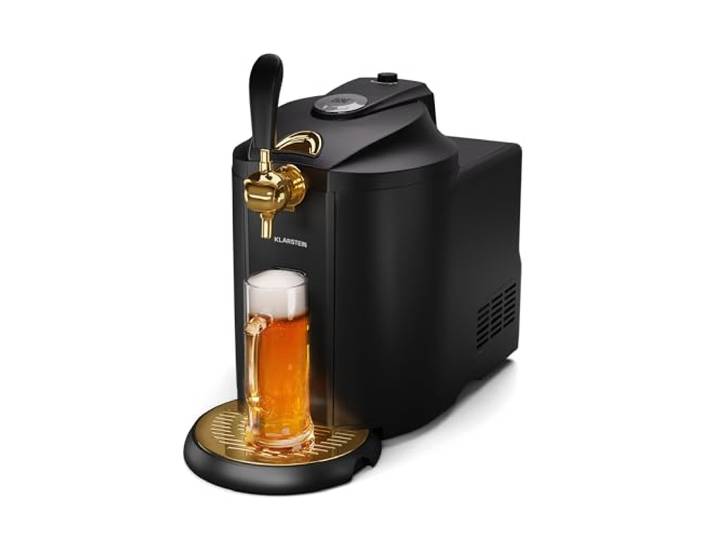
Klarstein Zapfanlage mit Kühlung - Bierzapfanlage 5L Fass, UltraFast Cooling, Einstellbare Temperatur, CO2-Kartuschensystem, LCD-Anzeige, Schwarz-Gold<p>Die <strong>Klarstein Zapfanlage mit Kühlung</strong> ist der ideale Begleiter für alle Bierliebhaber, die frisches Bier vom Fass zu Hause genießen möchten. Mit einem Fassungsvermögen von <strong>5 Litern</strong> ist diese Bierzapfanlage perfekt für jede Party oder Veranstaltung. Dank des innovativen <strong>CO2-Druckkartuschensystems</strong> wird das Bier optimal gezapft und bleibt frisch und spritzig.</p><p>Ein herausragendes Merkmal dieser Bierzapfanlage ist die <strong>UltraFast Cooling</strong>-Technologie, die es ermöglicht, Bierfässer in nur <strong>4 Stunden</strong> von Raumtemperatur auf eine angenehme Trinktemperatur zwischen <strong>2 und 12 °C</strong> zu kühlen. So kannst du sicher sein, dass dein Bier immer perfekt temperiert ist, egal ob du ein helles Lager oder ein dunkles Ale bevorzugst. Die <strong>individuell einstellbare Kühltemperatur</strong> sorgt dafür, dass jede Biersorte ihren optimalen Geschmack entfalten kann.</p><p>Die integrierte <strong>Füllstandsanzeige</strong> informiert dich stets über den aktuellen Biervorrat, sodass du rechtzeitig nachfüllen kannst und niemand auf dem Trockenen sitzt. Das elegante Design in <strong>Schwarz und Gold</strong> mit luxuriösen Kunststoffteilen und gebürstetem Edelstahl macht die Klarstein Zapfanlage zu einem echten Blickfang auf jeder Theke oder jedem Sideboard.</p>251,59 €*Versand: 0,00 €Sichere Weiterleitung zum Anbieter
-
Wie erstelle ich einen Kali Linux Bootstick?
Um einen Kali Linux Bootstick zu erstellen, benötigst du zunächst einen USB-Stick mit ausreichend Speicherplatz. Lade dann das Kali Linux ISO-Image von der offiziellen Website herunter. Verwende ein Tool wie Rufus oder Etcher, um das ISO-Image auf den USB-Stick zu schreiben. Sobald der Vorgang abgeschlossen ist, kannst du den Bootstick verwenden, um Kali Linux zu installieren oder als Live-System zu verwenden. **
-
Wie kann ich von der HDD oder einem USB-Bootstick booten, ohne den Bootstick jedes Mal abziehen zu müssen?
Um von der HDD oder einem USB-Bootstick zu booten, ohne den Bootstick jedes Mal abziehen zu müssen, kannst du die Bootreihenfolge im BIOS deines Computers ändern. Gehe ins BIOS, indem du beim Starten des Computers eine bestimmte Taste drückst (normalerweise F2, F10 oder Del). Suche nach den Boot-Einstellungen und ändere die Reihenfolge so, dass die HDD oder der USB-Bootstick an erster Stelle steht. Speichere die Änderungen und starte den Computer neu. Nun sollte der Computer automatisch von der ausgewählten Quelle booten, ohne dass du den Bootstick abziehen musst. **
-
Wie erstelle ich einen macOS Bootstick unter Windows 10?
Um einen macOS Bootstick unter Windows 10 zu erstellen, benötigst du eine ISO-Datei des macOS-Betriebssystems. Diese kannst du entweder aus dem App Store herunterladen oder von einer anderen Quelle beziehen. Anschließend kannst du ein Tool wie "TransMac" verwenden, um die ISO-Datei auf einen USB-Stick zu übertragen und diesen bootfähig zu machen. Beachte jedoch, dass das Erstellen eines macOS Bootsticks unter Windows 10 gegen die Nutzungsbedingungen von Apple verstößt. **
-
Wie erstelle ich einen Windows-Bootstick auf einem Mac?
Um einen Windows-Bootstick auf einem Mac zu erstellen, benötigst du ein Programm wie Boot Camp Assistant oder eine Drittanbieter-Software wie UNetbootin oder Rufus. Du musst auch eine ISO-Datei von Windows herunterladen. Starte das Programm, wähle die ISO-Datei und das Ziellaufwerk aus und starte den Erstellungsprozess. Sobald der Bootstick erstellt ist, kannst du ihn verwenden, um Windows auf einem Windows-kompatiblen Computer zu installieren. **
* Alle Preise verstehen sich inklusive der gesetzlichen Mehrwertsteuer und ggf. zuzüglich Versandkosten. Die Angebotsinformationen basieren auf den Angaben des jeweiligen Shops und werden über automatisierte Prozesse aktualisiert. Eine Aktualisierung in Echtzeit findet nicht statt, so dass es im Einzelfall zu Abweichungen kommen kann. ** Hinweis: Teile dieses Inhalts wurden von KI erstellt.